
Cách giảm dung lượng ảnh trên máy tính mà không cài phần mềm là dùng ngay trình duyệt: mở trang Nén ảnh online của Tech8, chọn một mức dung lượng hoặc Nén nhẹ, giữ nét, kéo ảnh vào khung rồi bấm Tải. Ảnh 5 MB cỡ ảnh điện thoại xuống còn khoảng 200 KB, và ảnh không rời máy bạn.
Công cụ đã được thử trên Chrome và Firefox trên máy tính. Mỗi lần nén tối đa 30 ảnh.
Trước khi bắt đầu
- Biết mình cần ảnh nhẹ dưới bao nhiêu. Web nộp hồ sơ thường ghi ngay cạnh ô tải ảnh, ví dụ “dung lượng không quá 200KB”. Gửi Zalo, email thì 500 KB – 1 MB là đủ rõ.
- Ảnh chụp iPhone có đuôi .HEIC: Chrome và Firefox trên máy tính chưa mở được loại này. Chuyển sang JPG trước bằng công cụ Đổi HEIC sang JPG.
- Nếu web yêu cầu cả kích thước (ví dụ 600 × 800 pixel), đổi cỡ trước rồi mới nén. Xem phần cuối bài.
- Trên điện thoại cũng làm được, cách chọn ảnh và nơi lưu file khác một chút; xem bài cách nén ảnh trên điện thoại.
Các bước nén ảnh
Bước 1: Mở công cụ
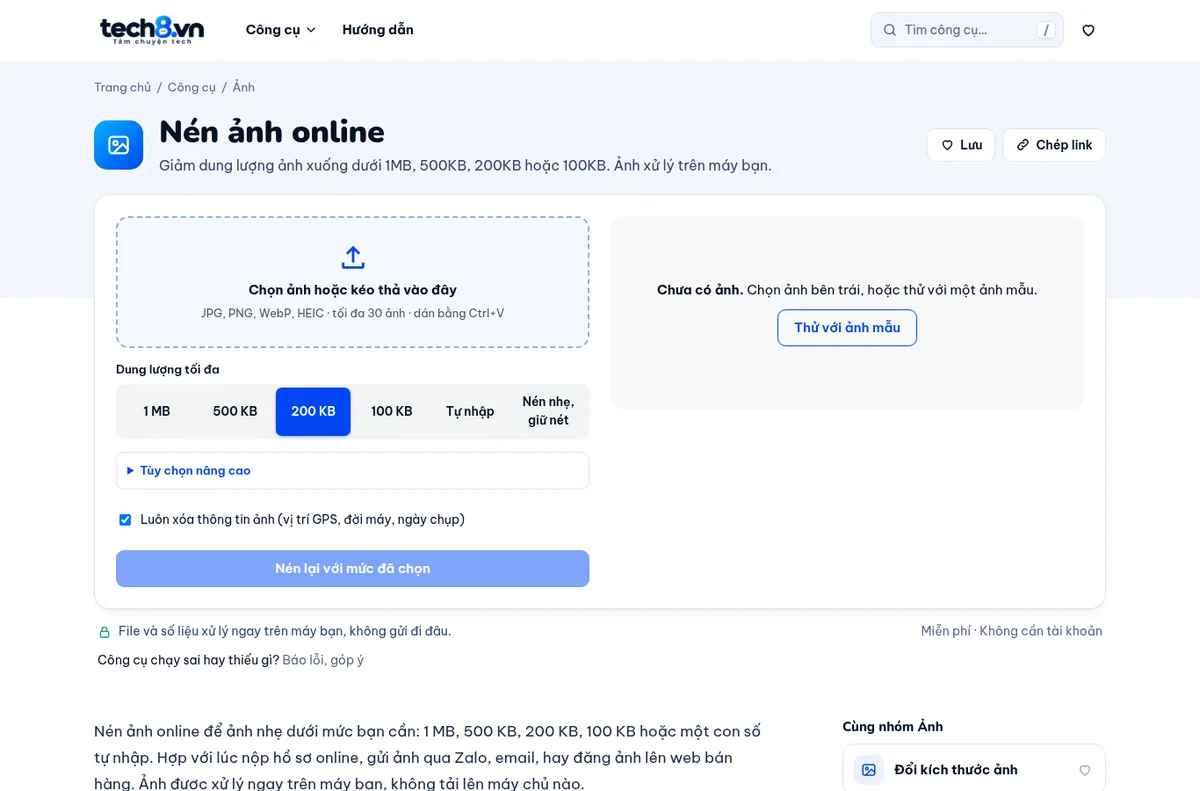
Vào tech8.vn/cong-cu/nen-anh. Khung bên trái là chỗ đưa ảnh vào và chọn mức, bên phải là kết quả. Chưa có ảnh trong tay thì bấm Thử với ảnh mẫu để xem công cụ chạy thế nào.
Bước 2: Chọn dung lượng tối đa
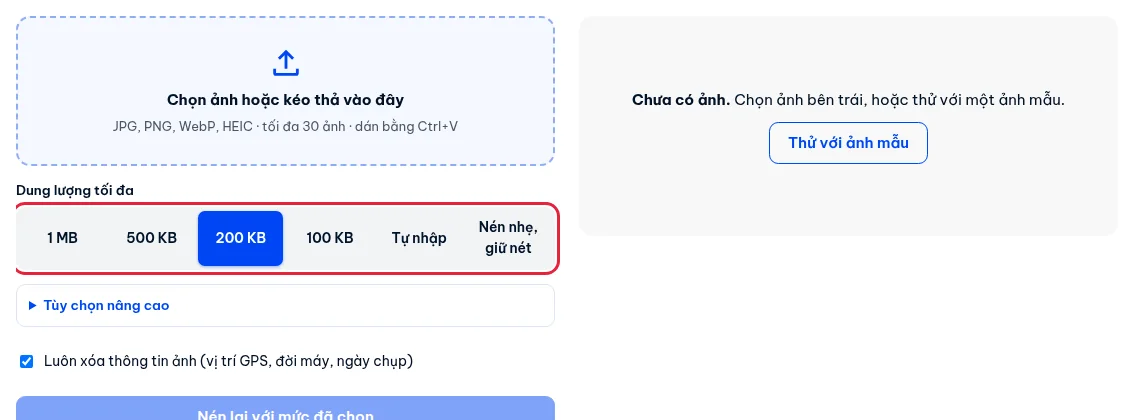
Ở dòng Dung lượng tối đa, bấm một mức. Mặc định là 200 KB. Cần con số khác, ví dụ 300 KB, bấm Tự nhập rồi gõ vào ô Số KB tối đa.
Không cần đạt một con số cụ thể, chỉ muốn ảnh nhẹ mà vẫn nét để gửi hay lưu, thì bấm Nén nhẹ, giữ nét. Mức này không đặt ngưỡng: ảnh được thu về cạnh dài tối đa 2560 px và nén vừa phải. Ba ảnh thử 5 MB ở dưới ra khoảng 655–667 KB mỗi ảnh, cỡ còn 2560 × 1920.
Nên chọn mức nào:
| Việc cần làm | Mức nên chọn | Ảnh 12MP ra cỡ (thử trên công cụ) |
|---|---|---|
| Gửi Zalo, email, lưu trữ cho nhẹ | Nén nhẹ, giữ nét | Khoảng 2560 × 1920 |
| Cần giữ đủ cỡ ảnh gốc | 500 KB hoặc 1 MB | Giữ nguyên 4032 × 3024 |
| Đăng web bán hàng, bài viết | 200 KB | Khoảng 2600 × 1950 |
| Nộp hồ sơ online ghi “dưới 100KB” | 100 KB | Khoảng 2016 × 1512 |
Bước 3: Đưa ảnh vào
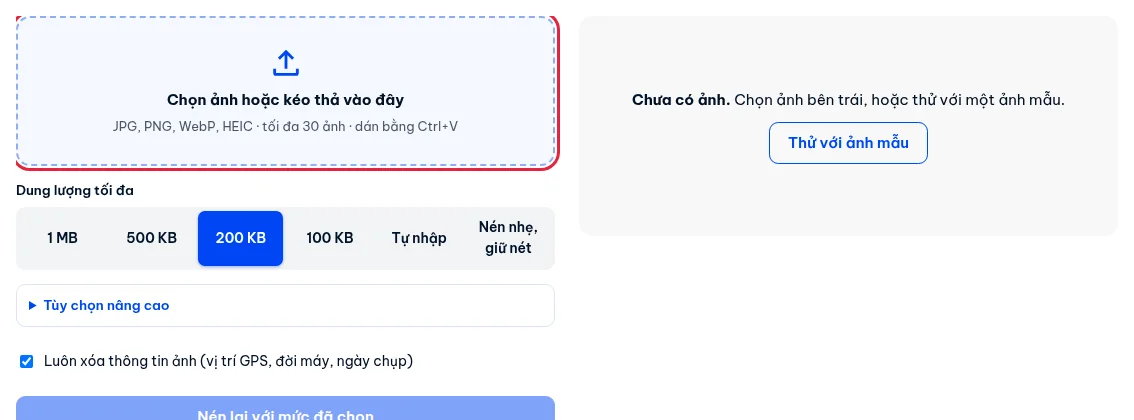
Bấm vào khung Chọn ảnh hoặc kéo thả vào đây để chọn ảnh trong máy, hoặc kéo ảnh từ thư mục thả vào khung. Ảnh chụp màn hình thì dán thẳng bằng Ctrl+V. Chọn được nhiều ảnh một lần, tối đa 30; cách làm với cả bộ ảnh lớn có ở bài nén ảnh hàng loạt.
Bước 4: Xem kết quả
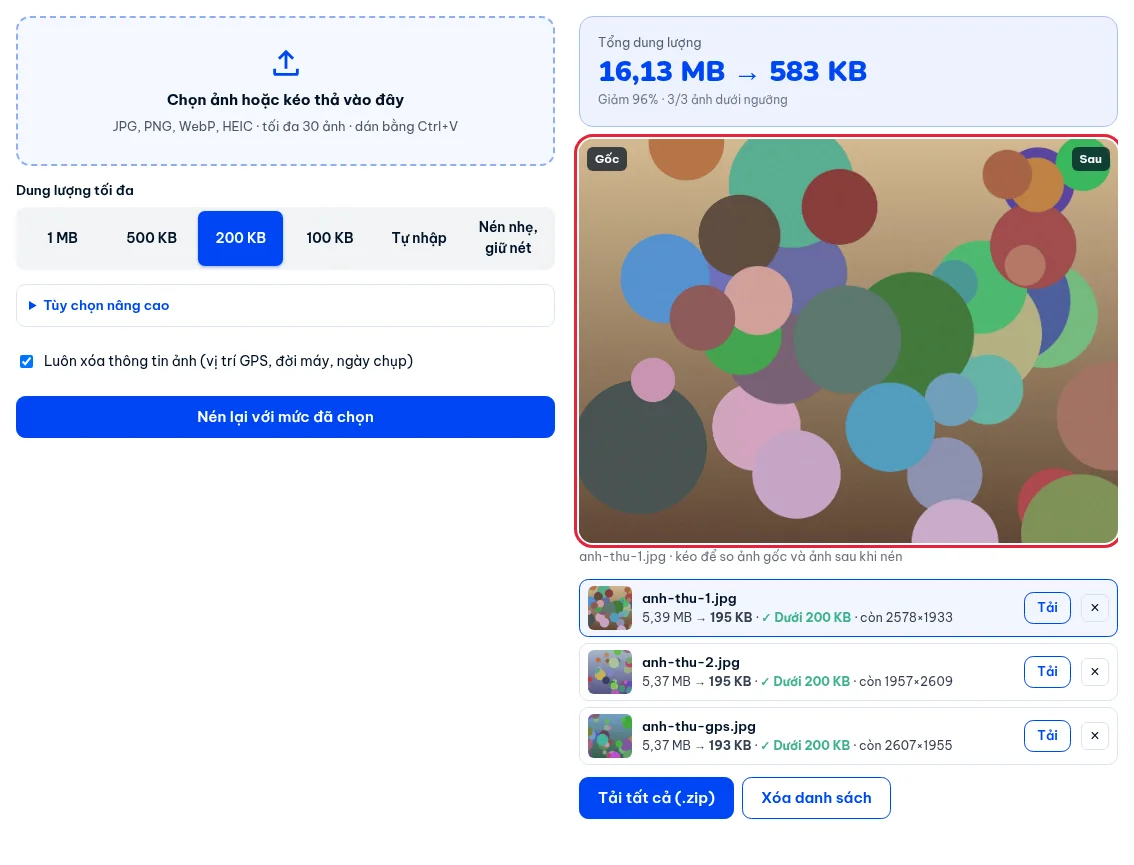
Công cụ nén ngay khi ảnh vào. Ô Tổng dung lượng cho biết tổng trước và sau. Ví dụ dưới đây là 3 ảnh thử cỡ ảnh điện thoại 12MP (4032 × 3024, mỗi ảnh khoảng 5 MB) ở mức 200 KB: tổng 16,13 MB còn 583 KB, giảm 96%.
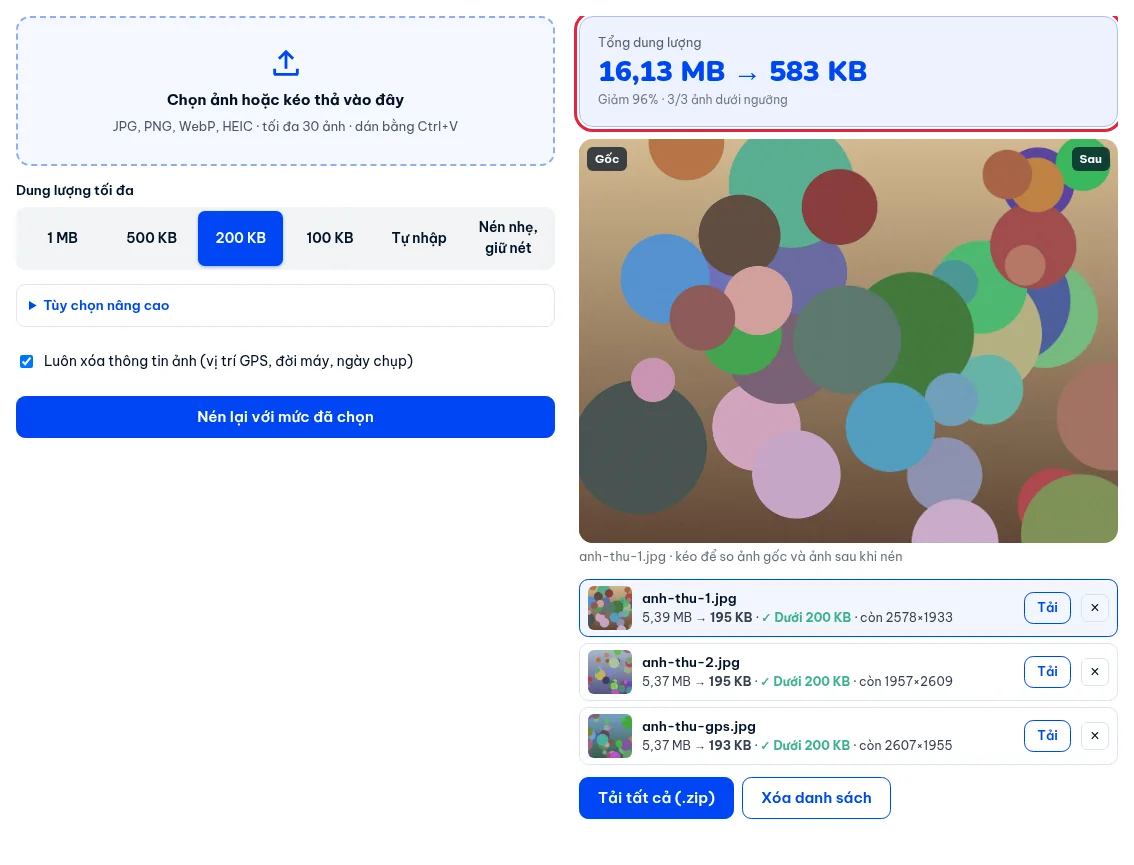
Từng ảnh có một dòng riêng, đọc như sau: “5,39 MB → 195 KB · Dưới 200 KB · còn 2578×1933”. Dấu tích nghĩa là ảnh đã dưới mức bạn chọn. Chữ “còn 2578×1933” nghĩa là công cụ đã thu nhỏ kích thước ảnh để đạt mức, vì chỉ giảm chất lượng thì chưa đủ nhẹ.
Bước 5: So ảnh gốc và ảnh đã nén
Bấm vào một ảnh trong danh sách, khung lớn hiện ảnh đó với nhãn Gốc bên trái và Sau bên phải. Kéo thanh ngang để so từng phần. Nhìn kỹ chữ nhỏ, đường viền, mặt người: chỗ đó mờ đi trước tiên.
Bước 6: Tải ảnh về
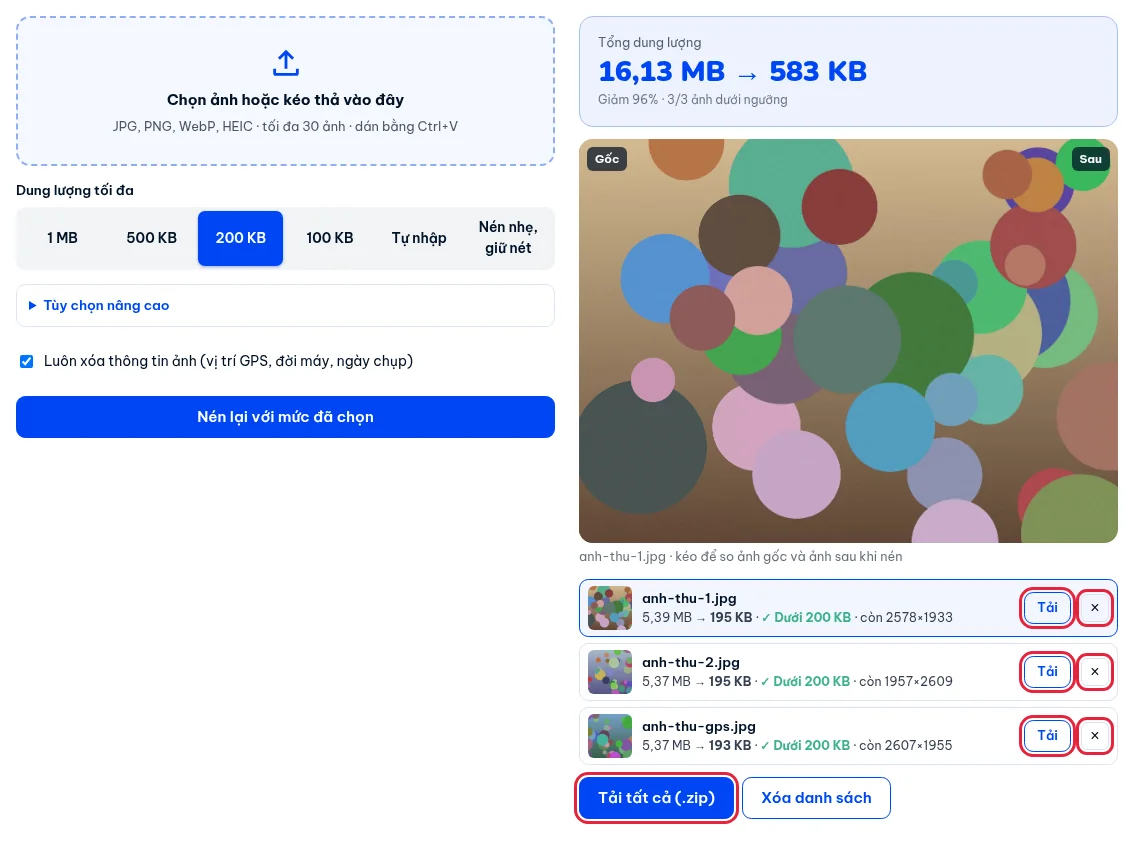
Bấm Tải ở từng dòng, hoặc Tải tất cả (.zip) để lấy mọi ảnh trong một file nén. Ảnh tải về nằm trong thư mục Tải xuống (Downloads), tên có thêm đuôi “-nen” (ví dụ anh-thu-1-nen.jpg) để không lẫn với ảnh gốc; file zip tên anh-da-nen.zip. Ảnh nào không cần thì bấm dấu × ở cuối dòng để bỏ khỏi danh sách; muốn làm lượt mới thì bấm Xóa danh sách.
Ô Luôn xóa thông tin ảnh (vị trí GPS, đời máy, ngày chụp) dưới các mức đã bật sẵn, nên ảnh tải về không mang theo vị trí chụp. Chỉ tắt ô này khi cần giữ ngày chụp gốc trong file.
Đổi mức sau khi đã nén
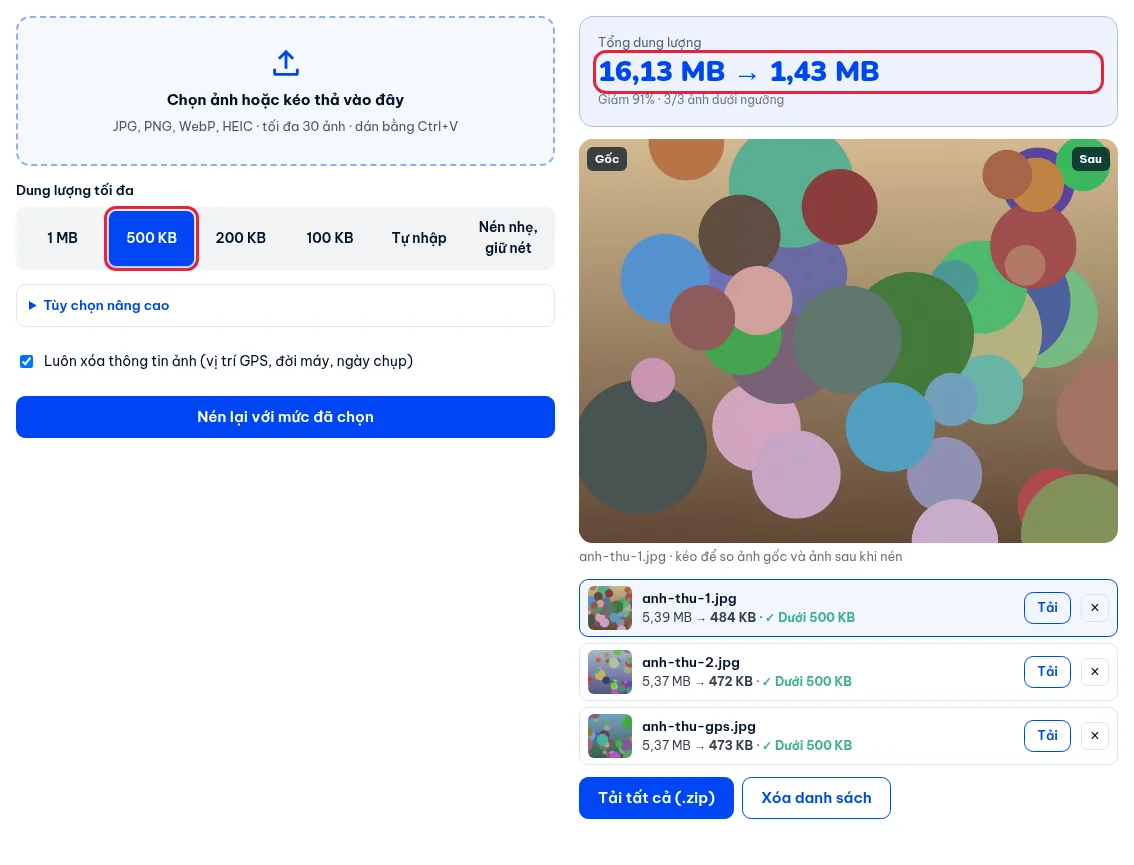
Thấy ảnh mờ quá, hoặc web vẫn báo nặng, bạn không cần chọn lại ảnh. Bấm mức khác, công cụ nén lại cả danh sách từ ảnh gốc. Đổi số trong ô Tự nhập xong thì bấm Nén lại với mức đã chọn.
Với 3 ảnh thử ở trên, đổi sang 500 KB thì mỗi ảnh còn khoảng 472–484 KB và giữ nguyên cỡ 4032 × 3024, không phải thu nhỏ.
Lỗi hay gặp
- Web vẫn báo ảnh quá dung lượng: công cụ tính 1 KB = 1.000 byte và nén thấp hơn mức chọn một chút, nên file tải về thường đã dưới ngưỡng. Vẫn bị báo thì kiểm số byte của file và các điều kiện khác của web, theo bài nén ảnh dưới 100KB, 200KB, 1MB để nộp hồ sơ online.
- Dòng ảnh có chữ “Đã đạt sẵn”: ảnh vốn đã nhẹ hơn mức chọn nên không bị nén thêm, cỡ và chất lượng giữ nguyên. Ô Luôn xóa thông tin ảnh đang bật thì công cụ vẫn bỏ phần thông tin đi kèm, nên file nhẹ đi một chút (ảnh thử 66.183 byte còn 65.995 byte).
- Ảnh mờ, nhòe chữ: mức đang quá thấp so với ảnh. Chọn mức cao hơn nếu nơi nhận cho phép, hoặc cắt bớt phần thừa của ảnh trước khi nén. Mức nào bắt đầu mờ có ở bài nén ảnh không giảm chất lượng được không.
- Không mở được ảnh HEIC: chuyển sang JPG trước như ở phần Trước khi bắt đầu.
Câu hỏi thường gặp
Nén ảnh trên Tech8 có mất phí, có giới hạn số lần không?
Không mất phí và không giới hạn số lần. Mỗi lượt tối đa 30 ảnh; cần nhiều hơn thì tải xong bấm Xóa danh sách rồi làm lượt tiếp.
Ảnh có bị gửi lên mạng khi nén không?
Không. Trình duyệt trên máy bạn đọc và nén ảnh, Tech8 không nhận được ảnh nào.
Ảnh nén xong có còn thông tin vị trí chụp không?
Không, khi ô Luôn xóa thông tin ảnh đang bật (mặc định), kể cả ảnh “Đã đạt sẵn”. Tắt ô đó thì ảnh đạt sẵn còn nguyên vị trí. Chi tiết và cách kiểm ở bài xóa thông tin vị trí, đời máy trong ảnh.
Nén ảnh PNG có giữ được nền trong suốt không?
Có. Ảnh PNG có nền trong được nén sang WebP để giữ nền. PNG không có nền trong thì được nén sang JPG cho nhẹ. Muốn ép một định dạng, mở Tùy chọn nâng cao và chọn ở ô Định dạng xuất.
Sau khi đã có ảnh nhẹ
Web nộp hồ sơ còn đòi đúng kích thước pixel thì dùng Đổi kích thước ảnh trước, rồi quay lại nén.
Cần gửi nhiều ảnh giấy tờ trong một file thì ghép chúng bằng Ảnh sang PDF.
Các hướng dẫn khác về ảnh nằm ở chuyên mục Ảnh.