
Cách quét mã QR bằng ảnh trên máy tính, không cần điện thoại hay camera: chụp màn hình phần có mã, mở công cụ Đọc mã QR của Tech8 rồi bấm Ctrl+V để dán ảnh vào, hoặc chọn hay kéo thả file ảnh. Nội dung trong mã hiện ngay: link, tên và mật khẩu WiFi, số điện thoại… kèm nút chép.
Hay gặp khi nhận mã QR qua Zalo hay email trên máy tính: mã WiFi phòng họp, link biểu mẫu, link tài liệu. Ví dụ trong bài là một thư có hai mã QR, thử trên Tech8 ngày 04/11/2026.
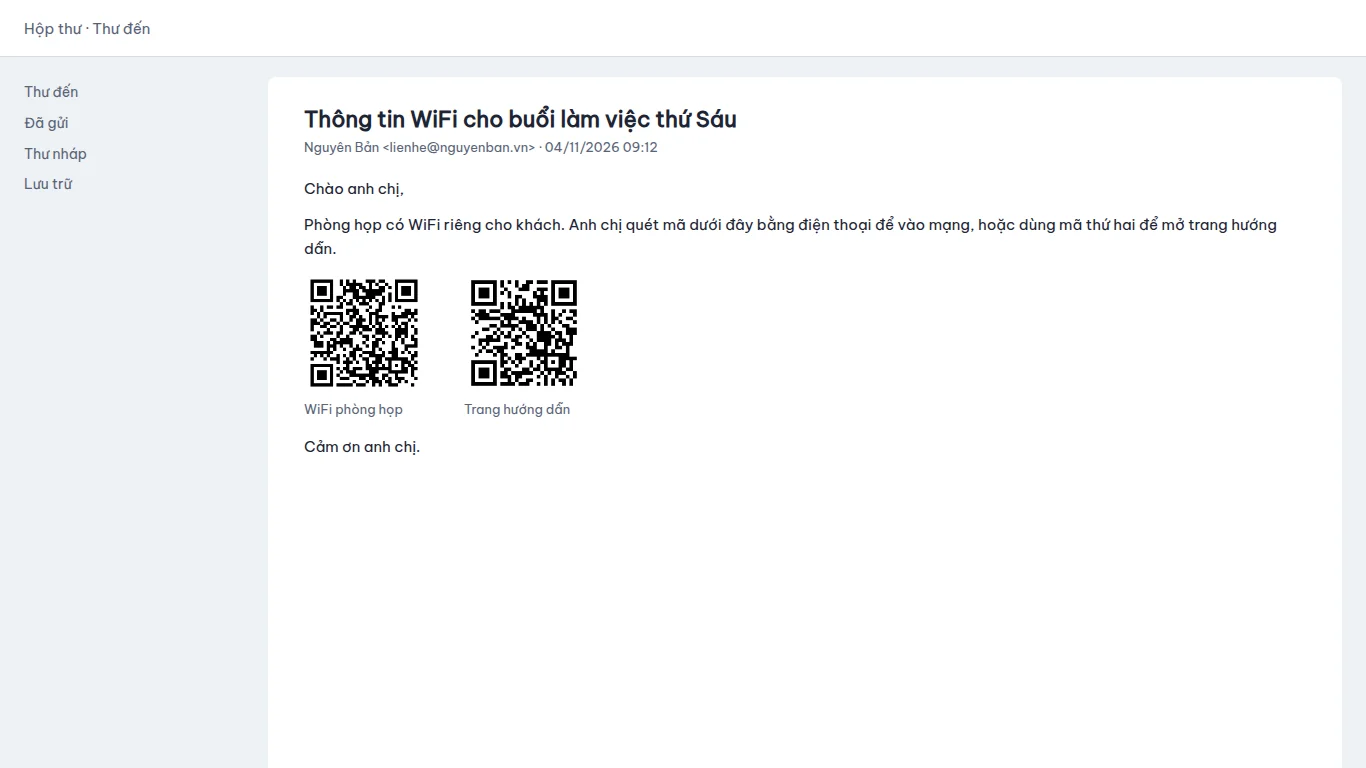
Bước 1: Chụp màn hình phần có mã QR
Mở ảnh hay thư có mã, rồi chụp màn hình:
- Windows: bấm Windows + Shift + S, kéo chọn vùng có mã. Ảnh được chép sẵn, chưa cần lưu file.
- Mac: bấm Command + Control + Shift + 4, kéo chọn vùng. Bỏ phím Control thì ảnh được lưu ra màn hình nền.
Mã được gửi dưới dạng file ảnh thì không cần chụp: tải file về rồi dùng luôn ở bước 2.
Bước 2: Quét mã QR trên máy tính bằng ảnh
Mở tech8.vn/cong-cu/doc-ma-qr. Có ba cách đưa ảnh vào khung Chọn ảnh có mã QR hoặc kéo thả vào đây:
- Bấm Ctrl+V (Command + V trên Mac) ngay trên trang để dán ảnh vừa chụp.
- Bấm vào khung để chọn file ảnh trong máy.
- Kéo file ảnh từ thư mục thả vào khung.
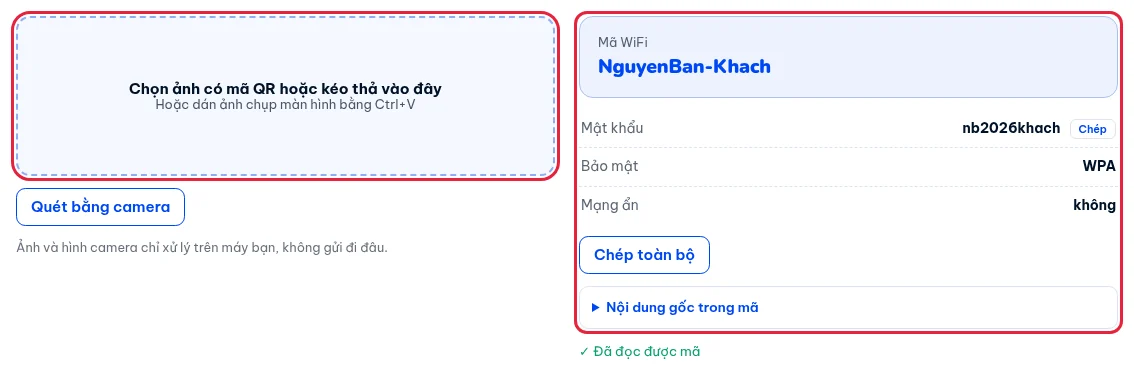
Với mã WiFi, công cụ tách sẵn tên mạng và mật khẩu; bấm Chép cạnh mật khẩu để dán vào máy cần vào mạng. Với mã chứa link, có thêm nút Mở link. Ảnh chỉ được đọc trên máy bạn, không gửi lên mạng.
Ảnh có hai mã QR thì đọc mã nào?
Công cụ đọc một mã mỗi lần. Thử ảnh chụp cả thư có hai mã, kết quả chỉ ra mã WiFi bên trái. Muốn đọc mã còn lại, chụp lại riêng vùng có mã đó rồi dán vào: mã thứ hai ra đúng link trang hướng dẫn.
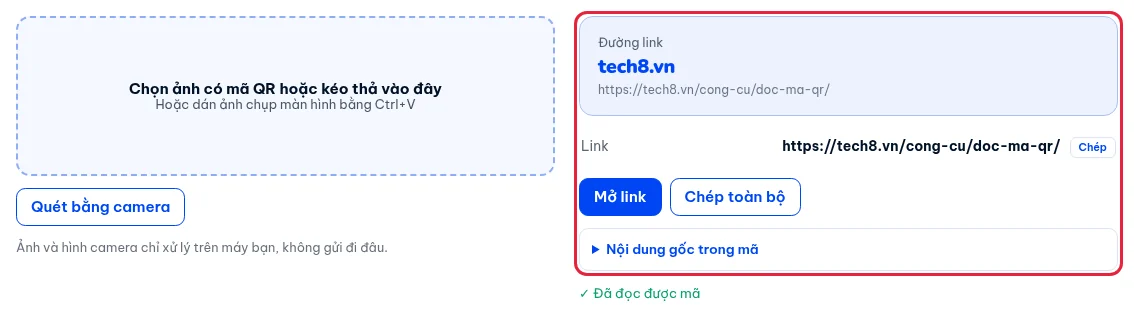
Trước khi bấm Mở link, nhìn lại tên trang trong ô kết quả xem có đúng nơi bạn chờ không. Mã nhận từ người lạ thì chép link ra đọc kỹ trước, đừng mở vội.
Mã quá nhỏ trong ảnh thì sao?
Ảnh chụp cả màn hình 1366 × 768 vẫn đọc được khi mã chiếm khoảng 120 × 120 hay 70 × 70 điểm ảnh. Thu mã xuống còn 45 × 45 điểm ảnh thì công cụ báo “Không thấy mã QR trong ảnh”. Gặp vậy, phóng to trang hoặc ảnh trước (Ctrl và dấu +), rồi chụp lại chỉ vùng có mã: cùng mã 45 điểm ảnh, chụp ở mức phóng to 200% là đọc được.
Mã bị mờ, nhòe hay cắt mất góc là chuyện khác; cách xử lý có ở bài tạo lại mã QR bị mờ.
Câu hỏi thường gặp
Quét mã QR trên máy tính bằng ảnh có cần cài phần mềm không?
Không. Chỉ cần trình duyệt; công cụ chạy ngay trên trang, ảnh không rời khỏi máy.
Ảnh chụp từ iPhone báo chưa đọc được?
Ảnh HEIC của iPhone chưa đọc trực tiếp được. Chụp màn hình ảnh đó rồi dùng ảnh chụp màn hình, hoặc đổi ảnh sang JPG trước.
Cách quét mã QR bằng ảnh có dùng cho mã chuyển khoản được không?
Đọc được nội dung, nhưng chuyển tiền thì vẫn phải quét bằng app ngân hàng. Xem kỹ tên người nhận và số tiền trong app trước khi bấm chuyển.
Làm gì tiếp
Lưu lại nội dung đã đọc (mật khẩu WiFi, link) vào ghi chú để lần sau khỏi quét lại. Các công cụ tạo và đọc mã khác ở chuyên mục QR.