
Cách tách nhạc từ video thành MP3: mở công cụ Tách MP3 từ video của Tech8, chọn file MP4 hoặc MOV trên máy, gõ giây bắt đầu và kết thúc nếu chỉ cần một đoạn, chọn chất lượng rồi bấm Tải MP3. Video xử lý ngay trên máy, không tải lên đâu. Chỉ dùng cho video của bạn hoặc video được phép dùng.
Ví dụ trong bài: một video bài giảng mẫu dài 18 giây do Tech8 tự tạo, phần tiếng dài 14,3 giây, có 2 giây im lặng ở đầu. Thử ngày 04/11/2026 với hai bản MP4 và MOV (hình H.264, tiếng AAC).
Bước 1: Chọn file video
Mở tech8.vn/cong-cu/tach-mp3-tu-video, bấm Chọn video (MP4, MOV…) hoặc kéo file vào khung. Vài giây sau, công cụ hiện tên file, độ dài phần tiếng, số kênh và vẽ dạng sóng âm. Đoạn có tiếng nói là các vạch cao, đoạn im lặng là vạch phẳng, nên nhìn là biết chỗ nên cắt.
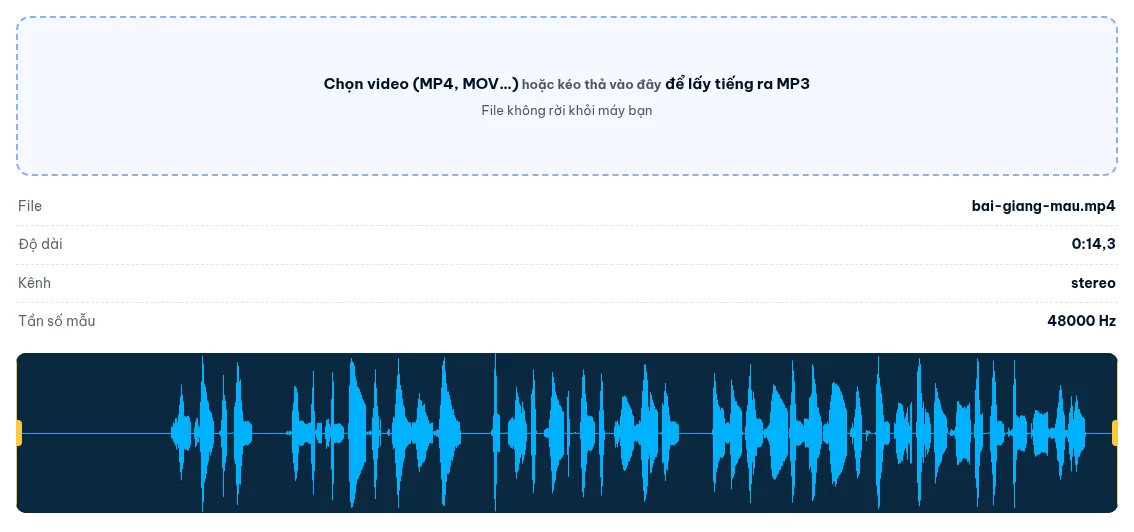
Độ dài công cụ ghi là độ dài phần tiếng. Trong lần thử, video dài 18,3 giây nhưng tiếng chỉ có 14,3 giây, nên MP3 cũng dài 14,3 giây.
Bước 2: Cắt đoạn cần lấy
Mặc định công cụ lấy cả bài. Muốn bỏ đoạn đầu, đoạn cuối, kéo hai vạch vàng trên dạng sóng hoặc gõ số giây vào ô Bắt đầu, Kết thúc; số lẻ gõ dấu phẩy như 13,9 (cách đã thử). Bấm ▶ Nghe thử đoạn trước khi tải.
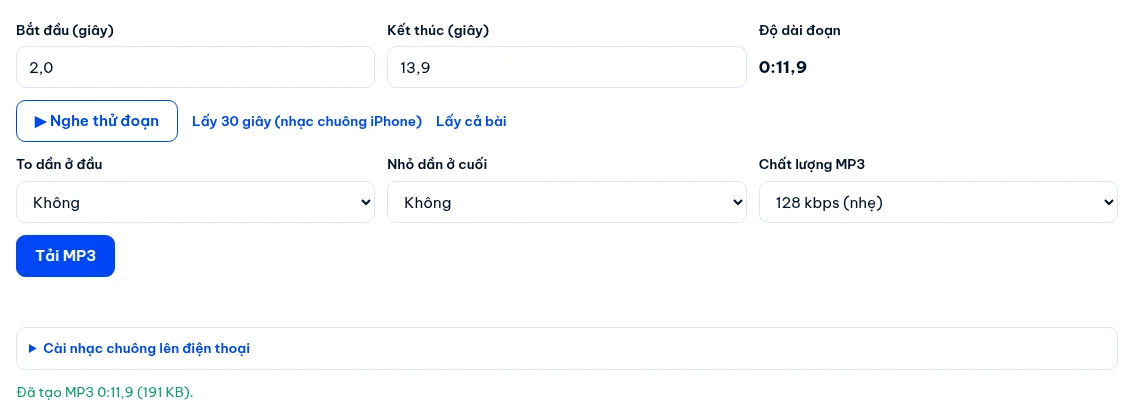
Hai ô To dần ở đầu và Nhỏ dần ở cuối có sẵn vì công cụ dùng chung với việc cắt nhạc chuông. Lấy bài giảng, cuộc họp, chọn Không cho cả hai ô để chữ đầu, chữ cuối không bị nhỏ đi. Lấy một bài hát làm nhạc nền thì để 2–3 giây cho êm. Khi thử chọn 3 giây, đoạn cuối nghe nhỏ dần rõ.
Bước 3: Chọn chất lượng và tải MP3
Ô Chất lượng MP3 có 128, 192 (mặc định) và 256 kbps. Bấm Tải MP3, file có tên giống video, đuôi .mp3. Kết quả các lần thử:
| File và cách chọn | MP3 tạo ra |
|---|---|
| MP4, cả bài, 192 kbps | 0:14,3, 344 KB |
| MP4, cắt 2,0–13,9 giây, 128 kbps | 0:11,9, 191 KB |
| MOV, cả bài, 128 kbps | 0:14,3, 229 KB |
Tính theo các lần thử, MP3 128 kbps nặng khoảng 0,96 MB mỗi phút, 192 kbps khoảng 1,44 MB mỗi phút. Giọng nói không cần mức cao, 128 kbps cho file nhẹ nhất để gửi Zalo, email; nhạc thì nên chọn 192 hoặc 256 kbps.
Tách nhạc từ video thành MP3 có làm giảm chất lượng không?
Có một chút, vì tiếng trong video đã được nén một lần (thường là AAC), nay nén lại thành MP3. Chọn mức kbps cao hơn không làm tiếng hay hơn bản gốc, chỉ giữ được sát bản gốc hơn. Video quay điện thoại nghe rè, nhỏ thì MP3 tách ra cũng vậy.
Câu hỏi thường gặp
Tách MP3 từ video YouTube, TikTok, Facebook được không?
Không. Công cụ chỉ đọc file video có sẵn trên máy bạn, không tải video từ mạng xã hội. Nhạc, video của người khác thường có bản quyền; chỉ tách tiếng từ video bạn tự quay hoặc được phép dùng.
Video dài cả tiếng có tách được không?
Trang công cụ ghi nhận file tối đa 500 MB và khuyên dùng máy tính với video trên 1 giờ. Bài này mới thử video ngắn.
Muốn làm nhạc chuông từ đoạn nhạc trong video?
Bấm Lấy 30 giây (nhạc chuông iPhone) để chọn nhanh 30 giây, rồi kéo vạch tới đoạn ưng ý. Video mẫu chỉ có 14,3 giây tiếng nên nút này giữ nguyên cả bài. Mục Cài nhạc chuông lên điện thoại dưới nút Tải MP3 có hướng dẫn cho Android và iPhone.
Làm gì tiếp
Đổi tên file MP3 theo nội dung, như “bai-giang-12-luu-tep.mp3”, để dễ tìm lại. Các công cụ về âm thanh, video khác ở chuyên mục Video & âm thanh.