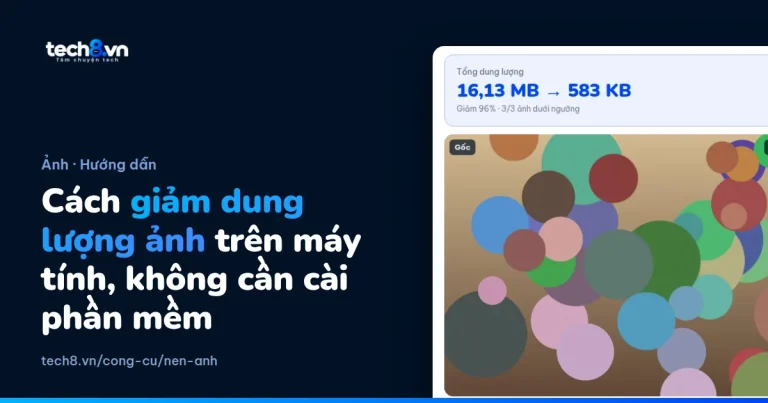
Đổi định dạng ảnh giữa JPG, PNG, WebP và ICO ngay trên trình duyệt. Hợp khi web nộp hồ sơ chỉ nhận JPG, khi ảnh tải về là WebP mà Zalo hay Word không mở được, hay khi cần PNG nền trong cho logo, ICO cho biểu tượng website. Ảnh không tải lên máy chủ nào.
Cách đổi định dạng ảnh
- Chọn định dạng muốn đổi sang: JPG, PNG, WebP hoặc ICO.
- Chọn ảnh hoặc kéo thả vào khung, tối đa 30 ảnh mỗi lần.
- Ảnh được đổi ngay. Bấm “Tải” từng ảnh, hoặc “Tải tất cả (.zip)”.
Nên chọn định dạng nào?
| Định dạng | Hợp với | Lưu ý |
|---|---|---|
| JPG | Ảnh chụp, nộp hồ sơ, gửi Zalo, email | Không có nền trong suốt |
| PNG | Logo, ảnh chụp màn hình, ảnh cần nền trong | File nặng hơn JPG nhiều lần |
| WebP | Ảnh đăng web, nhẹ hơn JPG | Vài phần mềm cũ chưa mở được |
| ICO | Biểu tượng website (favicon), biểu tượng Windows | Công cụ gói sẵn 6 cỡ 16–256 px |
Câu hỏi thường gặp
Đổi PNG nền trong sang JPG thì nền thành gì?
JPG không có nền trong suốt, nên phần trong suốt được tô màu trắng (hoặc đen nếu bạn chọn). Cần giữ nền trong thì đổi sang PNG hoặc WebP.
Đổi định dạng có làm ảnh xấu đi không?
Sang PNG thì không mất chi tiết. Sang JPG, WebP ở chất lượng 90% thì mắt thường gần như không thấy khác. Kéo thanh chất lượng lên 100% nếu cần giữ tối đa.
Ảnh iPhone (HEIC) đổi ở đâu?
Dùng trang “HEIC sang JPG”. Trang này cũng mở được ảnh HEIC nếu bạn chọn vào.
Ảnh có bị gửi lên mạng không?
Không. Mọi thao tác chạy trong trình duyệt trên máy bạn.