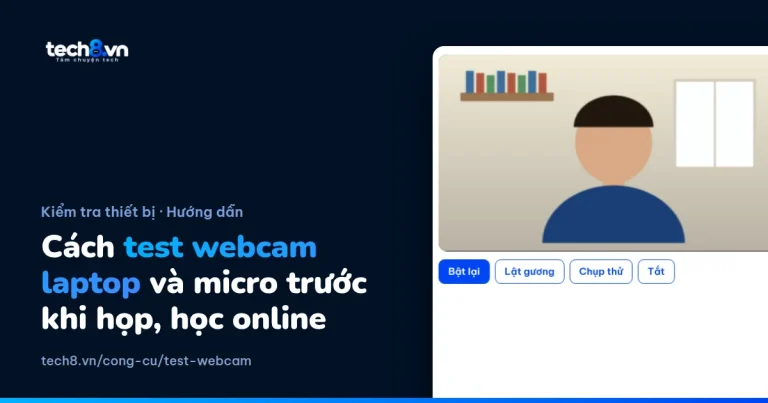
Kiểm tra webcam của laptop, máy tính hay điện thoại trước buổi họp Zoom, Google Meet, Teams hoặc lớp học online. Công cụ cho xem hình ngay, đo độ phân giải, số khung hình mỗi giây và báo khi phòng hơi tối. Hình chỉ hiện trên máy bạn, không ghi lại.
Cách kiểm tra webcam
- Bấm “Bật camera”, chọn “Cho phép” khi trình duyệt hỏi.
- Xem hình có rõ, đủ sáng không; đọc độ phân giải và khung hình/giây bên cạnh.
- Máy có nhiều camera thì chọn camera ở ô “Chọn camera”.
- Bấm “Chụp thử” để lưu một ảnh xem chất lượng.
Webcam không lên hình, phải làm sao?
- Trình duyệt chặn: bấm biểu tượng ổ khóa ở thanh địa chỉ → Cho phép camera → tải lại trang.
- Camera bị ứng dụng khác dùng: tắt Zoom, Teams, Zalo, Skype rồi thử lại.
- Laptop có phím tắt hoặc nắp che camera: kiểm tra phím có hình camera gạch chéo.
- Windows: Cài đặt → Quyền riêng tư → Camera → bật cho phép ứng dụng dùng camera.
Câu hỏi thường gặp
Bao nhiêu khung hình/giây là đủ?
Từ 24–30 khung hình/giây là mượt cho họp online. Dưới 15 sẽ thấy giật; thường do thiếu sáng hoặc máy đang chạy nặng.
Hình có bị ghi lại không?
Không. Hình chỉ hiện trong trình duyệt của bạn; chỉ khi bạn bấm “Chụp thử”, ảnh mới được lưu về máy bạn.