
Cách test webcam laptop trước buổi họp hay học online: mở công cụ Test webcam của Tech8, bấm Bật camera, chọn Cho phép. Thấy hình mình, độ sáng ghi “ổn” và khung hình/giây từ 24 trở lên là dùng được. Kiểm micro bằng Test micro: nói thử, xem thanh âm lượng nhảy và ghi thử 5 giây để nghe lại.
Nên làm trước giờ họp khoảng 10 phút, khi còn kịp đổi chỗ ngồi, bật thêm đèn hay cắm tai nghe khác. Ảnh trong bài chụp trên máy thử dùng camera và micro giả lập của trình duyệt (hình người vẽ, tiếng là âm thử), nên tên thiết bị và hình sẽ khác máy bạn.
Bước 1: Bật camera và cho phép trình duyệt dùng
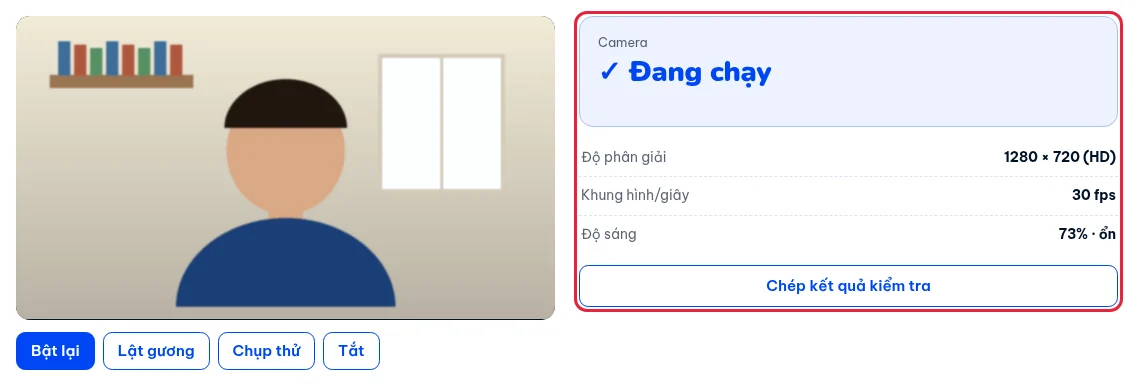
Mở tech8.vn/cong-cu/test-webcam, bấm Bật camera. Trình duyệt hỏi quyền dùng camera thì chọn Cho phép. Hình hiện bên trái, bên phải là kết quả kiểm tra:
- Độ phân giải: ví dụ 1280 × 720 (HD).
- Khung hình/giây: máy thử được 30 fps.
- Độ sáng: 73% kèm chữ “ổn”.
Máy có hai camera (camera laptop và webcam cắm rời) thì chọn đúng camera sẽ dùng khi họp ở ô chọn camera.
Bước 2: Xem độ sáng và chụp thử
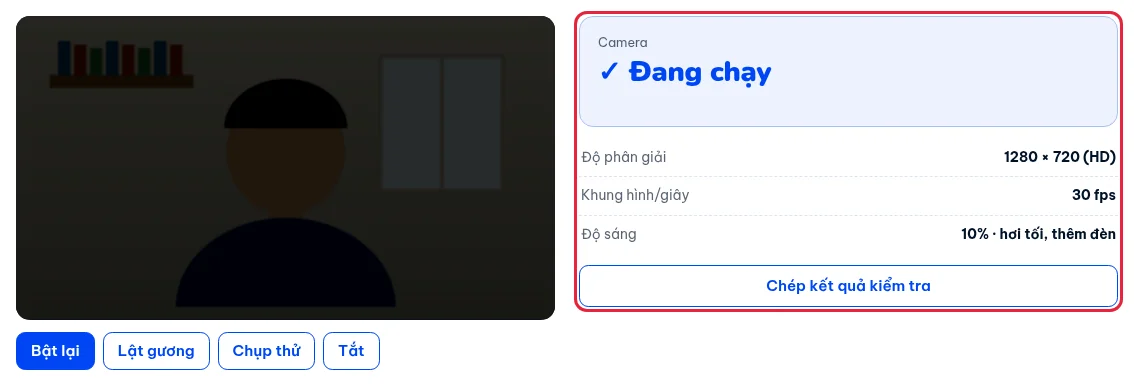
Ngồi ở đúng chỗ sẽ họp. Cùng chỗ đó, tắt bớt đèn thì máy thử báo độ sáng 10% kèm “hơi tối, thêm đèn”. Gặp vậy, bật đèn phía trước mặt hoặc quay mặt về phía cửa sổ; ngồi quay lưng ra cửa sổ dễ bị tối mặt.
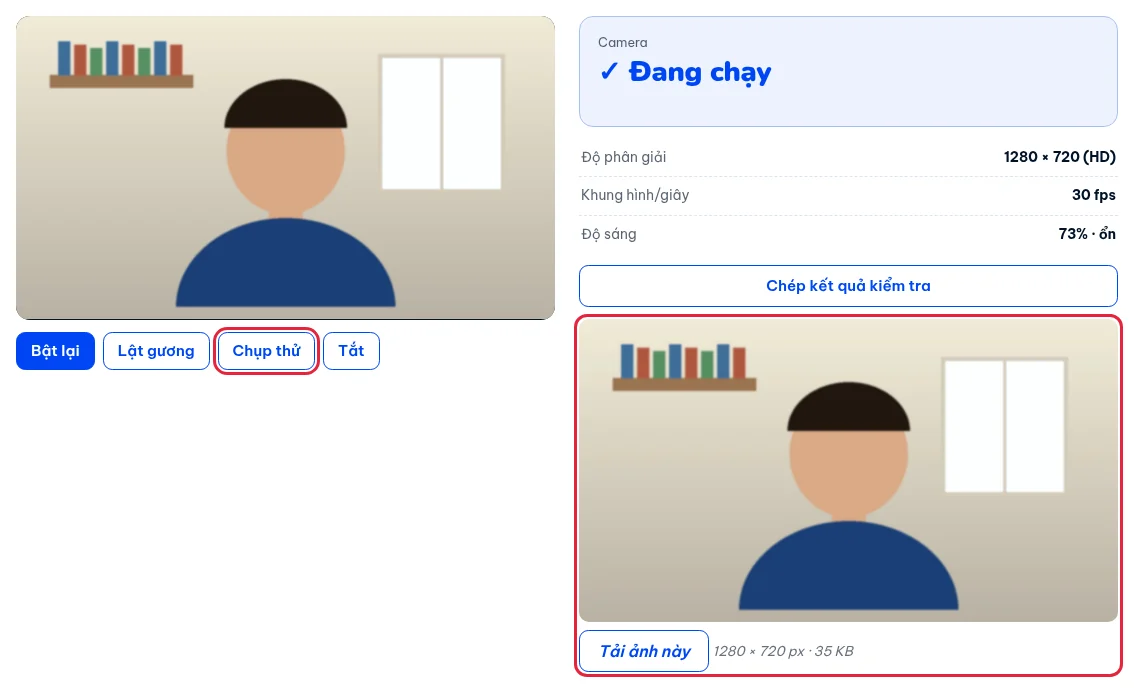
Bấm Chụp thử để xem khung hình người khác sẽ thấy, rồi Tải ảnh này nếu muốn giữ lại (ảnh máy thử 1280 × 720 px, 35 KB). Nút Lật gương chỉ đổi cách bạn nhìn hình mình, cho quen như soi gương.
Camera không lên thì kiểm gì?
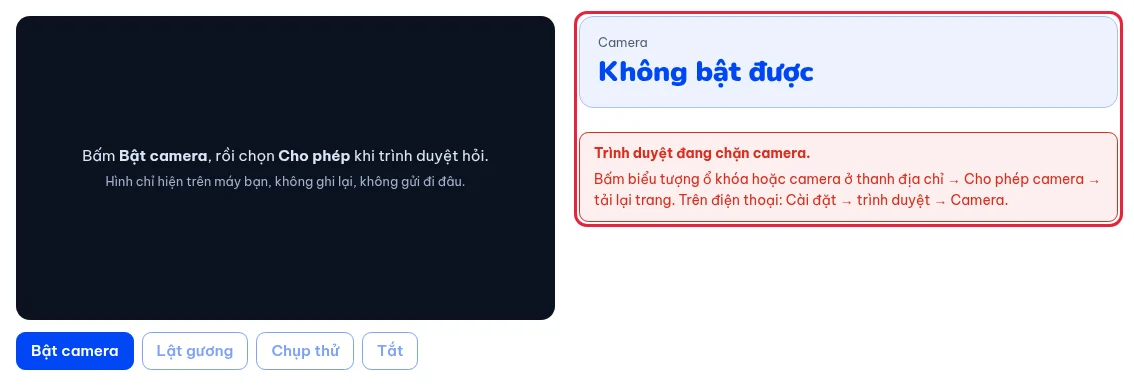
Nếu trước đó lỡ bấm Chặn, công cụ báo “Trình duyệt đang chặn camera” và chỉ cách mở lại: bấm biểu tượng ổ khóa hoặc camera ở thanh địa chỉ, chọn Cho phép camera rồi tải lại trang.
Cho phép rồi mà vẫn không có hình, kiểm thêm:
- Ứng dụng khác (Zoom, Teams, Zalo) đang mở camera: tắt hẳn rồi thử lại.
- Laptop có nắp che hoặc công tắc camera: gạt mở.
- Windows chặn camera cho mọi ứng dụng: vào Cài đặt, mục Quyền riêng tư, phần Camera, bật cho trình duyệt.
Bước 3: Cách test micro trên laptop
Mở Test micro, bấm Bật micro và cho phép. Nói như lúc họp: thanh Âm lượng nhảy theo tiếng, bên dưới có Mức hiện tại, Mức to nhất và Bị rè. Máy thử ra mức to nhất 73%, bị rè “không”.
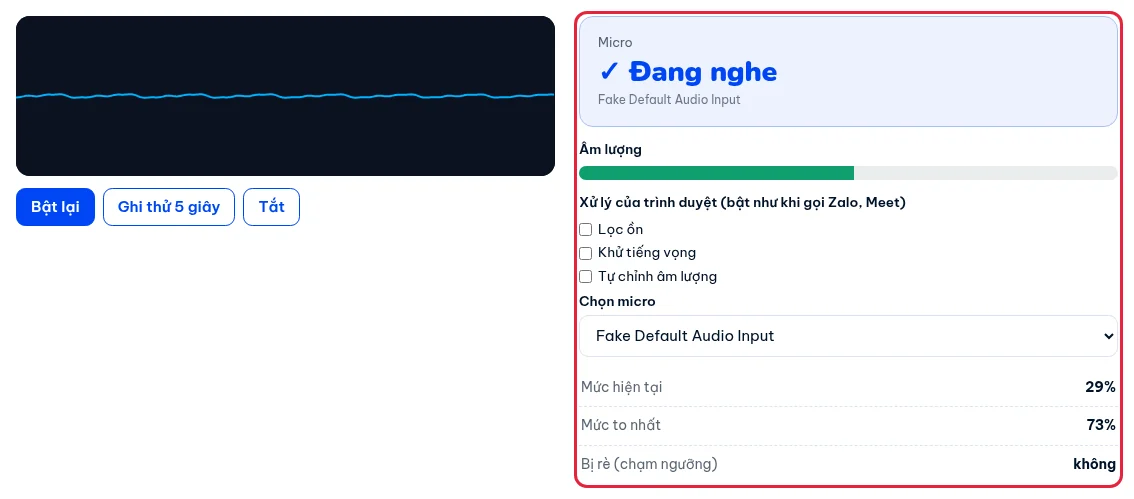
Bấm Ghi thử 5 giây rồi nghe lại để biết người khác nghe giọng mình ra sao. Ba ô Lọc ồn, Khử tiếng vọng, Tự chỉnh âm lượng mô phỏng xử lý khi gọi Zalo, Meet; bật lên rồi ghi lại để so.
Micro im lặng hoặc bị rè thì sao?
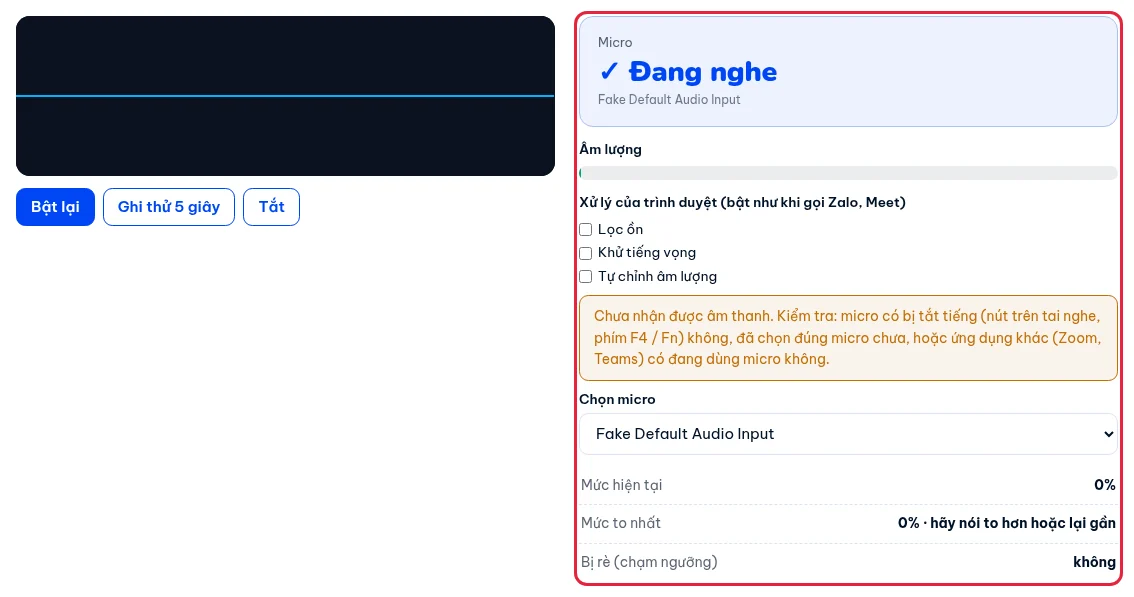
Bật micro mà sau 4 giây vẫn không có tiếng, công cụ báo “Chưa nhận được âm thanh”. Kiểm theo đúng dòng nhắc: micro có bị tắt tiếng không (nút trên tai nghe, phím F4 hay Fn), đã chọn đúng micro chưa, ứng dụng khác có đang chiếm micro không.
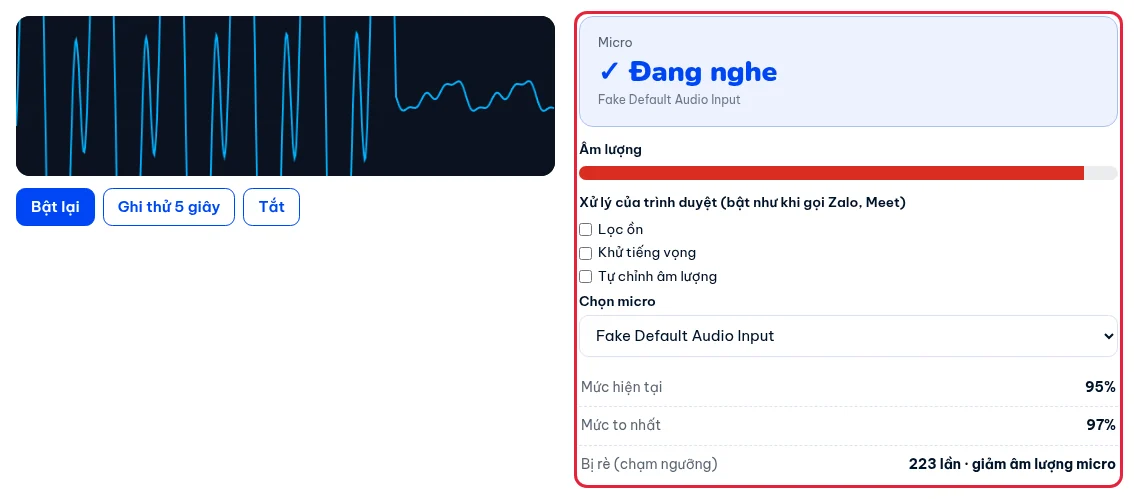
Ngược lại, tiếng quá to thì dòng Bị rè đếm số lần chạm ngưỡng; máy thử với âm rất to báo 169 lần kèm “giảm âm lượng micro”. Hạ âm lượng micro trong cài đặt máy hoặc đưa micro ra xa miệng hơn.
Câu hỏi thường gặp
Cách test webcam laptop có cần cài phần mềm không?
Không. Chỉ cần trình duyệt; hình và tiếng chỉ xử lý trên máy bạn, không ghi lại, không gửi đi đâu.
Cách test micro trên laptop khi đang cắm tai nghe?
Cắm tai nghe trước rồi mới bật micro trên trang. Máy có nhiều micro thì chọn micro của tai nghe ở ô Chọn micro, nói thử và ghi thử 5 giây như trên.
Test trên trang ổn mà vào phòng họp vẫn không có hình?
Mỗi ứng dụng họp có ô chọn camera, micro riêng. Vào phần cài đặt âm thanh và video của ứng dụng đó, chọn đúng thiết bị vừa kiểm.
Làm gì tiếp
Bấm Chép kết quả kiểm tra ở Test webcam để gửi cho người hỗ trợ kỹ thuật nếu cần. Gõ phím bị mất chữ thì xem thêm bài cách test bàn phím laptop.
Các công cụ kiểm camera, micro, bàn phím khác ở chuyên mục Kiểm tra thiết bị.