Cách cắt ảnh trên máy tính: mở công cụ Cắt ảnh của Tech8, chọn ảnh, chọn tỉ lệ khung như 1:1 hoặc chọn mục Cắt để làm gì, kéo khung vào phần cần giữ, bấm Cắt ảnh rồi Tải ảnh. Cắt ảnh vuông làm ảnh đại diện thì chọn Ảnh đại diện (720 × 720 px). Ảnh không rời khỏi máy bạn.
Chọn cỡ cắt theo mục đích
Mục Cắt để làm gì có sẵn các cỡ thông dụng; chọn một cỡ thì khung cắt tự khóa đúng tỉ lệ của nó.
| Cắt để làm gì | Cỡ ảnh ra |
|---|---|
| Ảnh đại diện | 720 × 720 px |
| Ảnh bìa Facebook | 851 × 315 px |
| Bài đăng Instagram dọc | 1080 × 1350 px |
| Ảnh bìa YouTube | 1280 × 720 px |
| Kích thước tự nhập… | Rộng, Cao do bạn gõ |
Không cần đúng cỡ thì để Tự chọn tỉ lệ rồi bấm một nút ở Tỉ lệ khung: Tự do, 1:1, 4:3, 3:4, 16:9, 9:16, 3:2, 2:3 hoặc 4:5.
Cách cắt ảnh online, từng bước
Bước 1: Chọn ảnh
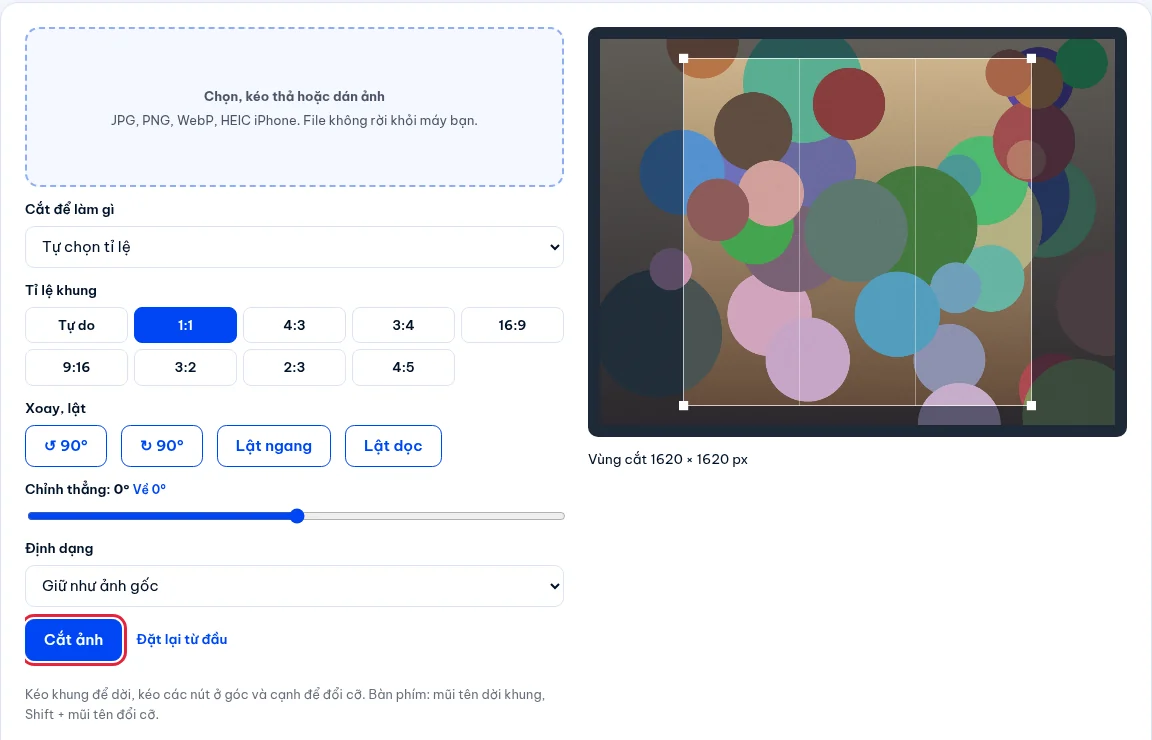
Chọn, kéo thả hoặc dán một ảnh (JPG, PNG, WebP, HEIC iPhone, dưới 50 MB). Mỗi lần cắt một ảnh, ảnh quá 30 triệu điểm ảnh được thu nhỏ khi mở. Khung cắt hiện lưới chia ba, dòng bên dưới ghi Vùng cắt … × … px.
Bước 2: Đặt khung
Kéo khung để dời, kéo nút ở góc hoặc cạnh để đổi cỡ. Đang khóa tỉ lệ thì chỉ có 4 nút ở góc. Bàn phím: mũi tên dời khung, Shift + mũi tên đổi cỡ. Kéo ra ngoài khung sẽ vẽ khung mới.
Bước 3: Xoay, lật, chỉnh thẳng
Ảnh chụp nghiêng thì kéo thanh Chỉnh thẳng (từ −45° đến 45°, bấm Về 0° để bỏ). Còn có ↺ 90°, ↻ 90°, Lật ngang, Lật dọc. Ảnh được phóng nhẹ nên không lộ góc trống.
Bước 4: Cắt và tải
Chọn Định dạng (Giữ như ảnh gốc, JPG, PNG hoặc WebP), bấm Cắt ảnh. Ảnh đã cắt hiện kèm dòng cỡ px và dung lượng; bấm Tải ảnh, hoặc Chỉnh lại nếu chưa ưng. Tên file có đuôi -da-cat.
Lần thử với ảnh 2400 × 1800 px: để Tự chọn tỉ lệ, khung ban đầu là 2160 × 1620 px; bấm 1:1 thì vùng cắt thành 1620 × 1620 px, cắt ra ảnh vuông nặng 506 KB. Chọn Ảnh đại diện (720 × 720 px) thì ra đúng 720 × 720 px, nặng 70 KB; Kích thước tự nhập với 800 × 600 ra đúng 800 × 600 px.
Cắt xong chưa ưng thì bấm Đặt lại từ đầu để bỏ cỡ đã chọn, xoay và lật rồi làm lại. Công cụ mở một ảnh mỗi lần, nên cần cắt nhiều ảnh cùng cỡ thì làm lần lượt từng ảnh.
Cắt ảnh vuông làm ảnh đại diện
Chọn Ảnh đại diện (720 × 720 px) ở Cắt để làm gì. Khung vuông hiện giữa ảnh; kéo nó vào phần cần giữ, thường là khuôn mặt. Nhiều nơi hiển thị ảnh đại diện trong khung tròn, nên để mặt ở giữa và chừa chút lề quanh đầu. Chỉ cần ảnh vuông, không cần đúng cỡ, thì bấm 1:1 ở Tỉ lệ khung.
Cắt ảnh online theo kích thước nơi nộp yêu cầu
Chọn Kích thước tự nhập…, gõ Rộng (px) và Cao (px) (mặc định 800 và 600, tối đa 10000). Khung khóa theo tỉ lệ đó và ảnh ra đúng số px. Vùng cắt đủ lớn thì công cụ báo Ra đúng kích thước; nhỏ hơn cỡ xuất thì báo ảnh sẽ bị phóng to nên hơi mờ, lúc đó nên dùng ảnh gốc lớn hơn.
Chỉ cần thu nhỏ cả bức ảnh mà không bỏ phần nào thì dùng Đổi kích thước ảnh.
Câu hỏi thường gặp
Cắt ảnh trên máy tính có làm ảnh mờ không?
Nếu không chọn cỡ xuất, phần giữ lại không bị thu nhỏ hay phóng to. Ảnh chỉ mờ khi vùng cắt nhỏ hơn cỡ xuất và bị phóng to.
Cần ảnh thẻ 3×4, 4×6 thì sao?
Dùng trang Cắt ảnh thẻ 3×4, 4×6: có đổi nền, xếp ảnh lên khổ 10×15 hoặc A4 để in.
Ảnh có bị gửi lên mạng không?
Không. Ảnh được cắt ngay trong trình duyệt trên máy bạn.
Làm gì tiếp
Mở ảnh vừa tải để xem lại phần giữ. Các công cụ ảnh khác ở chuyên mục Ảnh.