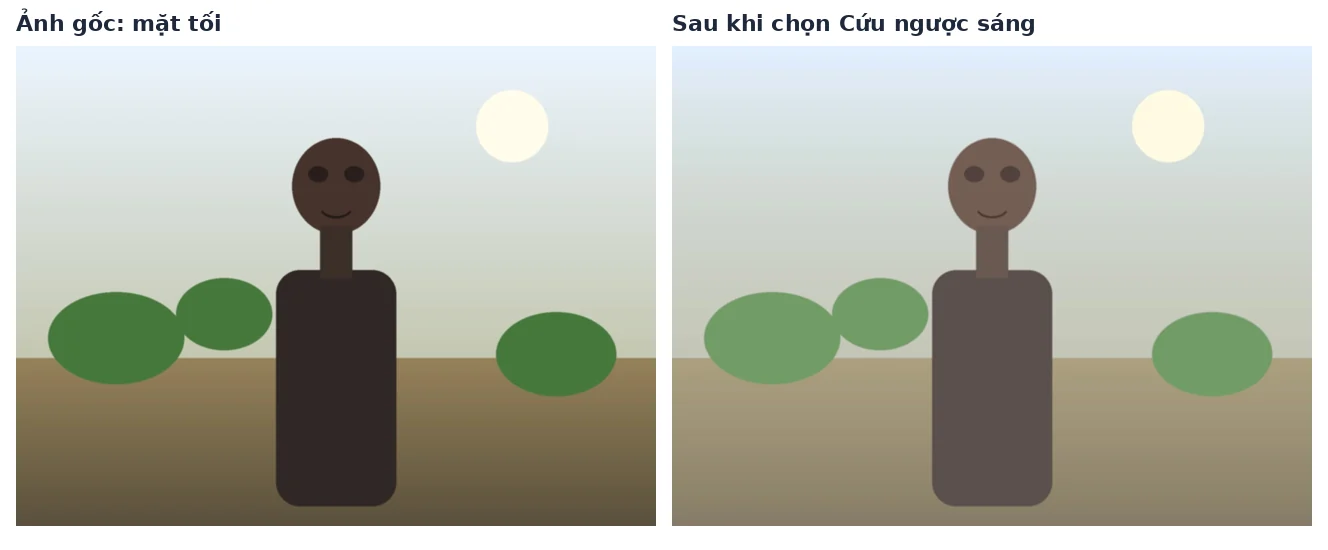
Chỉnh sáng ảnh bị tối hoặc chụp ngược sáng: mở công cụ Chỉnh sáng và màu ảnh của Tech8, chọn ảnh, chọn bộ màu Cứu ngược sáng (hoặc Tự động làm đẹp nếu ảnh tối đều), rồi bấm Tải ảnh đã chỉnh. Muốn sáng thêm chỗ mặt người mà trời không cháy trắng thì kéo Vùng tối lên, Vùng sáng xuống. Ảnh không rời khỏi máy bạn.
Chọn cách chỉnh theo kiểu ảnh hỏng
| Ảnh bị | Cách làm trong công cụ |
|---|---|
| Tối đều cả ảnh, chụp trong nhà thiếu đèn | Tự động làm đẹp, hoặc bộ màu Sáng trong (ảnh mẫu của công cụ: độ sáng trung bình 94 lên 111 hoặc 123 trên thang 0–255) |
| Ngược sáng, mặt tối, nền trời sáng | Bộ màu Cứu ngược sáng |
| Ngả vàng dưới đèn | Sửa ảnh ngả vàng (ảnh mẫu của công cụ: độ ngả vàng từ 57 xuống 7) |
| Màu nhạt, xỉn | Bộ màu Rực rỡ hoặc kéo thanh Độ rực |
Dùng ảnh tự chụp để thử, đừng đưa ảnh người lạ vào. Chưa có ảnh thì bấm Thử với ảnh mẫu, công cụ mở sẵn một ảnh tối, ngả vàng. Mỗi lần mở được tối đa 30 ảnh và mức chỉnh áp cho cả loạt.
Cách chỉnh ảnh bị tối, từng bước
Bước 1: Thêm ảnh
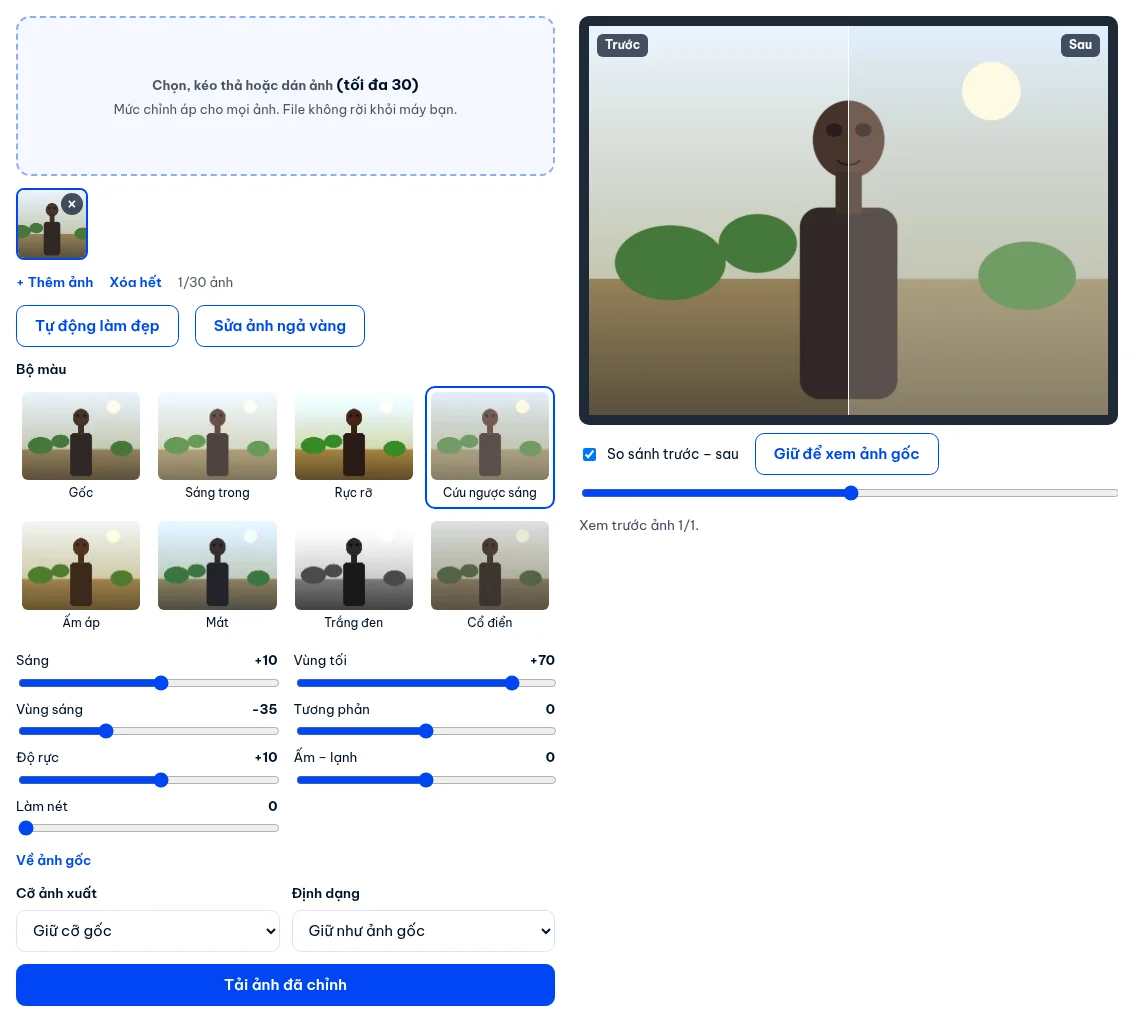
Chọn, kéo thả hoặc dán ảnh vào khung nét đứt (ảnh HEIC của iPhone cũng được). Ảnh hiện thành ô nhỏ, khung bên phải ghi Xem trước ảnh 1/n. Bấm vào ô khác để xem từng ảnh.
Bước 2: Thử Tự động làm đẹp
Bấm Tự động làm đẹp: mỗi ảnh tự cân độ sáng và màu theo chính nó. Nếu Độ rực và Làm nét đang là 0, công cụ đặt Độ rực 12 và Làm nét 15. Muốn tắt thì bấm lại nút. Cách này hợp ảnh tối đều. Với ảnh mẫu ngược sáng tự vẽ trong bài, Tự động làm đẹp không làm sáng mặt: độ sáng vùng mặt từ 59 xuống 25 trên thang 0–255, nên ảnh ngược sáng đi theo bước 3.
Bước 3: Cứu ảnh ngược sáng
Chọn bộ màu Cứu ngược sáng, đặt sẵn Sáng +10, Vùng tối +70, Vùng sáng −35, Độ rực +10. Mặt còn tối thì kéo thêm thanh Vùng tối; trời bị cháy trắng thì kéo Vùng sáng xuống thêm. Mỗi thanh chạy từ −100 đến +100.
Bảy thanh gồm Sáng, Vùng tối, Vùng sáng, Tương phản, Độ rực, Ấm – lạnh và Làm nét. Bốn thanh đầu quyết định ảnh sáng hay tối, hai thanh sau chỉnh màu, còn Làm nét chạy từ 0 đến 100. Kéo xong mà muốn làm lại thì bấm Về ảnh gốc.
Bước 4: So sánh với ảnh gốc
Tích ô So sánh trước – sau rồi kéo đường chia: bên trái là ảnh gốc, bên phải là ảnh đã chỉnh. Hoặc giữ nút Giữ để xem ảnh gốc, thả ra để quay lại. Nhìn vào mặt người, vùng trời và góc tối xem có bị bệt hay lộ hạt không.
Bước 5: Tải ảnh đã chỉnh
Chọn Cỡ ảnh xuất (Giữ cỡ gốc, hoặc cạnh dài tối đa 2048 px, 1200 px) và Định dạng, rồi bấm Tải ảnh đã chỉnh. Nhiều ảnh thì nút đổi thành Tải N ảnh đã chỉnh (.zip), file anh-da-chinh.zip.
Kết quả với ảnh mẫu ngược sáng tự vẽ (1600 × 1200 px, độ sáng vùng mặt đo trên thang 0–255):
| Cách chỉnh | Độ sáng vùng mặt | Độ sáng bầu trời |
|---|---|---|
| Ảnh gốc | 59 | 235 |
| Cứu ngược sáng, giữ nguyên bốn thanh đặt sẵn | 100 | 228 |
| Cứu ngược sáng, kéo thêm Vùng tối lên +100 | 120 | 230 |
| Tự động làm đẹp | 25 | 221 |
Bộ Cứu ngược sáng đã kéo mặt lên rõ mà không làm bầu trời sáng thêm; kéo Vùng tối lên +100 thì sáng thêm nữa. Ảnh thật có thể cần mức khác nên hãy nhìn bằng mắt ở ô So sánh trước – sau.
Khi nào chỉnh không cứu được ảnh?
Chỉnh sáng chỉ kéo lại chi tiết còn trong ảnh. Chỗ đen kịt hoặc trắng cháy từ lúc chụp thường không còn gì để lấy lại, kéo mạnh còn làm ảnh phẳng và lộ hạt. Riêng khi chỉnh nhiều ảnh một lúc, các thanh và bộ màu áp y nhau cho mọi ảnh, còn Tự động làm đẹp tính theo từng ảnh nên ảnh đã sáng sẵn ít bị đổi hơn.
Câu hỏi thường gặp
Ảnh ngược sáng, mặt người tối thì chỉnh thế nào?
Chọn bộ màu Cứu ngược sáng, rồi kéo Vùng tối lên. Cách này làm sáng chỗ tối mà trời phía sau ít bị cháy hơn.
Ảnh tải về có bị giảm chất lượng không?
Mặc định công cụ giữ cỡ gốc (tới 16 triệu điểm ảnh) và giữ định dạng ảnh gốc. Chọn cạnh dài 2048 hoặc 1200 px nếu cần gửi nhẹ hơn.
Ảnh có bị gửi lên mạng không?
Không. Ảnh được chỉnh ngay trong trình duyệt trên máy bạn.
Làm gì tiếp
Mở file vừa tải, xem lại mặt người và vùng trời trước khi gửi. Các công cụ ảnh khác ở chuyên mục Ảnh.