Cách ghép ảnh trên máy tính để đăng Facebook hay gửi Zalo: mở công cụ Ghép ảnh của Tech8, chọn từ 2 đến 16 ảnh, chọn Kiểu ghép (Dọc, Ngang, Lưới, 1 lớn + nhỏ hoặc Trước – sau), chỉnh khoảng cách rồi bấm Tải ảnh ghép. Ảnh được xử lý ngay trong trình duyệt, không rời khỏi máy bạn.
Chọn kiểu ghép trước khi thêm ảnh
Công cụ nhận JPG, PNG, WebP và ảnh HEIC của iPhone, mỗi lần từ 2 đến 16 ảnh, mỗi ảnh không quá 50 MB. Mỗi việc hợp với một kiểu riêng, chọn đúng từ đầu thì đỡ phải xếp lại.
| Việc cần làm | Kiểu ghép |
|---|---|
| Nối ảnh chụp màn hình tin nhắn thành một ảnh dài | Dọc, khoảng cách 0, bỏ ô Có viền ngoài |
| Xếp ảnh thành dải cùng chiều cao | Ngang |
| Gộp nhiều ảnh sản phẩm vào các ô đều nhau | Lưới |
| Một ảnh chính kèm vài ảnh phụ | 1 lớn + nhỏ |
| Hai ảnh trước và sau khi làm tóc, sửa nhà | Trước – sau |
Cách ghép nhiều ảnh thành 1 ảnh, từng bước
Bước 1: Thêm ảnh
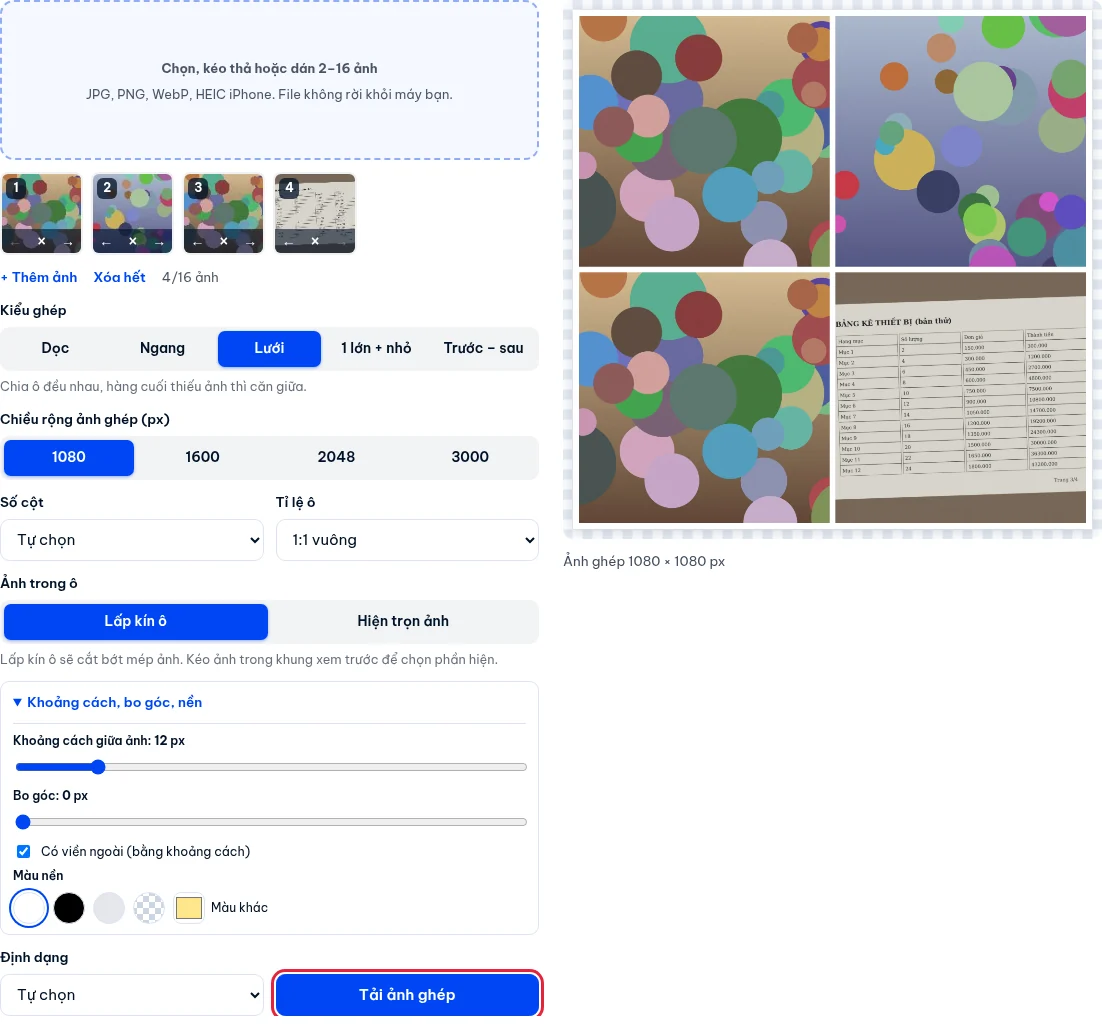
Chọn, kéo thả hoặc dán ảnh vào khung nét đứt; trên điện thoại, khung này là chạm để chọn ảnh hoặc chụp ảnh. Mỗi ảnh thành một ô nhỏ có số thứ tự, kèm số ảnh đã có như 4/16 ảnh. Mới có một ảnh thì nút Tải ảnh ghép còn mờ. Chưa có ảnh thì bấm Thử với ảnh mẫu.
Bước 2: Sắp thứ tự
Kéo ảnh sang chỗ mới, hoặc bấm ← và → dưới ảnh; bấm × để bỏ. Ở kiểu 1 lớn + nhỏ, ảnh đầu tiên là ảnh lớn. Kiểu Trước – sau chỉ dùng hai ảnh đầu.
Bước 3: Chọn kiểu ghép và cỡ
Bấm một nút ở Kiểu ghép, dòng chữ nhỏ bên dưới giải thích kiểu đó. Cỡ chọn ở Chiều rộng ảnh ghép: 1080, 1600, 2048 hoặc 3000 px (kiểu Ngang chọn chiều cao, từ 720 đến 2048 px). Kiểu Lưới có thêm Số cột và Tỉ lệ ô; kiểu 1 lớn + nhỏ có Khung và Ảnh nhỏ. Kiểm bằng dòng “Ảnh ghép … × … px” dưới khung xem trước.
Bước 4: Chọn phần ảnh hiện trong ô
Ở mục Ảnh trong ô, Lấp kín ô cho ảnh phủ đầy nhưng cắt bớt mép; lúc đó kéo ảnh ngay trong khung xem trước để chọn phần giữ lại. Hiện trọn ảnh không cắt, chỗ thừa lộ màu nền. Kiểu Dọc và Ngang không có mục này vì giữ nguyên tỉ lệ từng ảnh.
Bước 5: Chỉnh khoảng cách, bo góc, nền
Trong mục Khoảng cách, bo góc, nền, khoảng cách chạy từ 0 đến 80 px (mặc định 12), bo góc từ 0 đến 60 px. Ô Có viền ngoài (bằng khoảng cách) đang được tích. Màu nền có Trắng, Đen, Xám, Trong suốt (PNG) và Màu khác.
Bước 6: Tải ảnh ghép
Chọn Định dạng (Tự chọn, JPG hoặc PNG), rồi bấm Tải ảnh ghép. Công cụ báo tên file anh-ghep.jpg hoặc anh-ghep.png cùng cỡ và dung lượng. Trình duyệt hỗ trợ thì có thêm nút Chia sẻ (Zalo, Messenger…).
Ghép ảnh để đăng Facebook hoặc gửi Zalo
Ba cách đặt sẵn, chỉnh thêm theo ảnh của bạn:
- Bài đăng 4 ảnh: Lưới, Tỉ lệ ô 1:1 vuông, khoảng cách 12 px; Số cột để Tự chọn thì 4 ảnh ra 2 × 2.
- Một ảnh chính kèm ảnh phụ: 1 lớn + nhỏ, Khung 4:5 dọc (Instagram) hoặc 1:1 vuông.
- Ảnh trước và sau: Trước – sau, đổi chữ Trước, Sau trong hai ô nhãn.
File ghép ở cỡ 3000 px có thể nặng khi gửi qua Zalo. Lần thử với 4 ảnh ở kiểu Lưới, số cột Tự chọn (ra 2 × 2), tỉ lệ ô 1:1: chọn 1080 px ra anh-ghep.jpg 1080 × 1080 px nặng 180.309 byte; chọn 3000 px ra 3000 × 3000 px nặng 1.270.404 byte, gấp khoảng 7 lần. Nặng quá thì đưa file qua công cụ Nén ảnh trước khi gửi.
Ghép xong thấy ảnh bị cắt mép hoặc mờ thì sao?
Ảnh bị cắt mép do đang chọn Lấp kín ô: đổi sang Hiện trọn ảnh, hoặc kéo ảnh trong ô để đổi phần hiện. Ảnh mờ thường do ảnh nguồn nhỏ: mỗi ảnh khi mở được thu về cạnh dài tối đa 2000 px, nên chọn cỡ 3000 cho ảnh nhỏ cũng không làm ảnh nét thêm.
Câu hỏi thường gặp
Nối nhiều ảnh chụp màn hình thành một ảnh dài được không?
Được. Chọn kiểu Dọc, đặt khoảng cách 0 và bỏ tích ô Có viền ngoài; các ảnh nối liền từ trên xuống.
Muốn nền trong suốt thì làm sao?
Chọn ô nền ca-rô (Trong suốt) rồi tải về PNG. Chọn JPG thì nền thành màu trắng vì JPG không có nền trong suốt.
Ảnh ghép có bị gửi lên mạng không?
Không. Ảnh được ghép ngay trong trình duyệt trên máy bạn.
Làm gì tiếp
Mở file vừa tải, kiểm thứ tự ảnh và phần bị cắt trước khi đăng hay gửi. Các công cụ ảnh khác ở chuyên mục Ảnh.